
He creado unos tutoriales para todos nosotros, con ayudas básicas, desde crear efectos
con letras, y ayudas más avanzadas, creando un gif animado simple con letras, ideal para una
firma o banner.
Indice:
*1-Uso de herramientas básicas.
a)Marcos
b)Lazos
c)pincel
d)Tampon de clonar
e)pincel ''deshacer''
f)herramienta desenfocar
g)Herramienta de texto
h)cuentagotas
i)Zoom
*2-Añade efectos a letras, fotos etc. --> Pronto en otro post
*3-Filtros --> Pronto en otro post
*4-Crear un gif simple. --> pronto en otro post
*1- Uso de herramientas básicas: Mediante estas herramientas, podemos usar este programa
muy básicamente, os doy detalles de ellos:
a)Marcos: Son los mas utiles a la hora de seleccionar algo en conctreto en una imagen. Hay
Cuatro tipos:
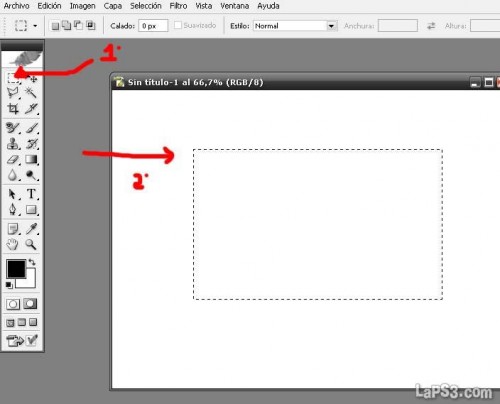
-Marco rectangular-> Con el podemos seleccionar cualquier cosa de la imagen de forma
cuadrada o rectangular, del tamaño que se necesite. Para hacerlo seleccionamos la
herramienta (paso 1º) y luego en la imagen dejamos el click pulsado, agrandando cuanto necesitemos la seleccion (paso 2º).
-Marco eliptico-> Muy similar al rectangular, pero esta vez seleccionaremos de forma eliptica o circular. Para seleccionarlo hacemos click con el boton derecho del raton donde aparece el Marco rectangular, y seleccionamos ''Marco eliptico''. Luego seguimos los pasos de la imagen anterior.

-Marco Fila unica-> Esta vez, la selección que haremos sera de una fila de un pixel de grosor y de longitud infinita (tan grande como sea la imagen). Esta herramienta es menos usada, ya que sirve para retoques muy precisos.
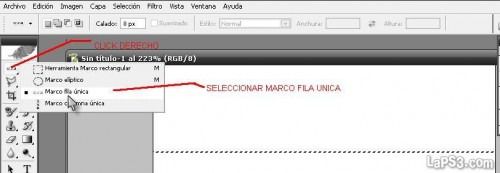
-Marco Columna unica-> Haremos lo mismo de siempre, click derecho y seleccionar esta herramienta. Con ella podremos hacer una seleccion de una columna verticl de un pixel de grosor y de longitus infinita (tan grande como sea la imagen). Creo que no necesitamos una imagen para este paso.
b)Lazos: Esta herramienta MUY importante y util nos permite seleccionar formas que no son posibles con los marcos, por ejemplo seleccionar en triangulo y miles de formas mas. Hay tres tipos de lazos:

-Lazo normal-> Este tipo de lazo no es muy recomendable, ya que no es nada preciso a la hora de seleccionar. Este lazo es tipo ''paint'' ya que seleccionaremos lo que queramos a pulso de mano y como se nos vaya un poquito, ya queda mal. Pasamos al siguiente.
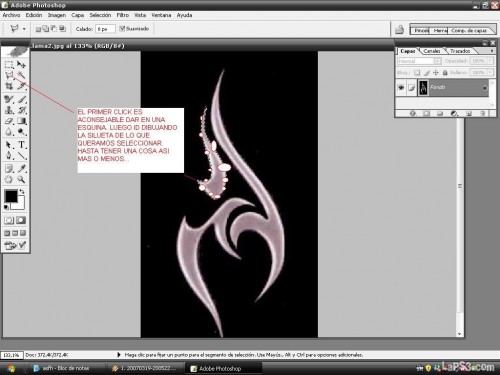
-Lazo poligonal-> Este es el que buscamos, el mas importante de este apartado B. con el podremos hacer una seleccion de forma precisa. Haciendo click derecho en Lazo podreis seleccionarlo. os lo muestro con una imagen.
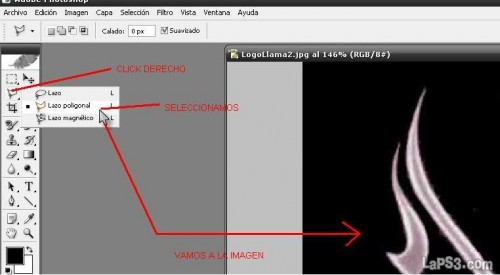
Para esto necesitamos un poco de precision para seleccionar el filo exacto de la imagen. Quedaria una cosa asi mas o menos... (lOS puntos blancos son donde hay que hacer click para seleccionar la imagen correctamente).
-Lazo Magnetico-> O como lo llamo yo, ''lazo de la flojera''. Selecciona de forma automatica por donde vayamos pasando el puntero del raton. Si dibujamos la silueta tendremos la imagen seleccionada. No es aconsejable ya que el Photoshop no es un programa perfecto y tiene sus fallos y puede que no seleccione bien la mayoria de las veces que lo usemos.
c)pincel: La forma mas facil de pintorrear la imagen... :jeje: es la forma ''paint'' de pintar del color que queramos.
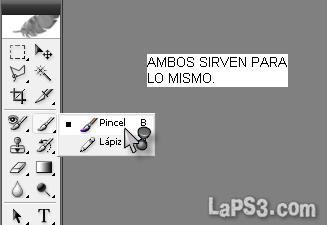
Con el pincel podemos cambiar de color lo que tengamos seleccionado con Lazo. Para ello seleccionamos con lazo poligonal (recomendado) seleccionamos pincel, y debajo donde aparece el color negro y blanco en dos cuadros, damos click y nos saldra la paleta de colores. Una vez escojido el color, A colorear! XD
d)Tampon de clonar:
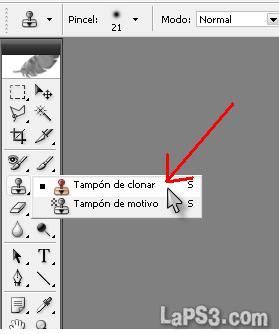
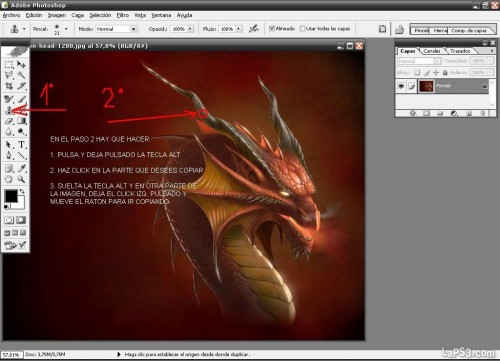
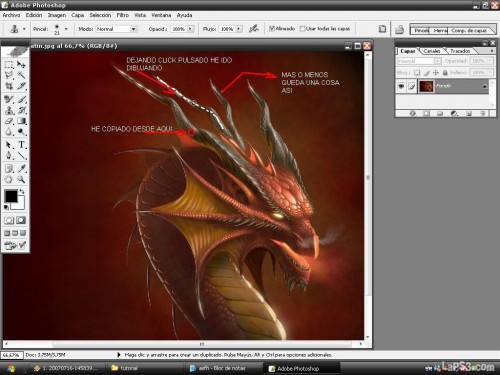
Esta herramienta es muy útil para copiar partes de la imagen. Se puede usar tambien Lazo poligonal/copiar y pegar, Pero de esta forma tambien hace lo mismo con un solo click, os lo demuestro:
e)pincel deshacer: este pincel es util para deshacer partes que quede mal y no nos guste, es muy sencillo, tan solo seleccionala y deja click pulsado para ir deshaciendo por donde vayas pasando el raton.
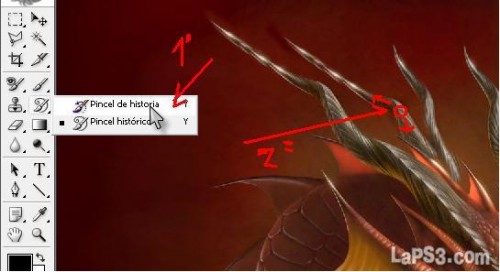
*NOTA: Deshacer el fondo original no funciona.
f)Desenfocar: Herramienta para difuminar por ejemplo, partes que añadamos a la imagen, o tambien desenfocar fondos para que lo demas resalte.
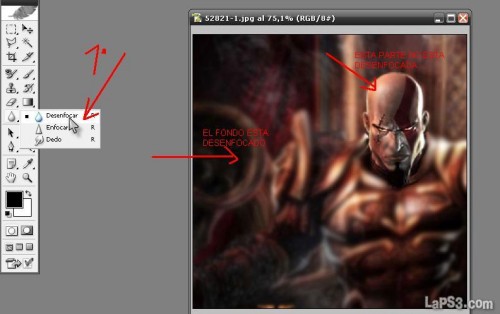
Deja el click pulsado y ve pasando el puntero donde quieras desenfocar, como en la imagen.
g)Añade textos: puedes añadir textos a tus imagenes de manera sencilla.
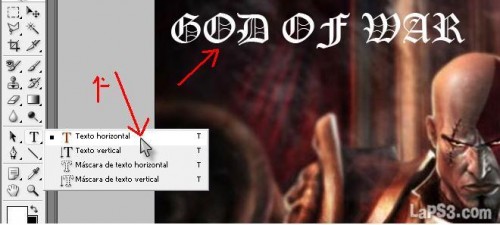
Puedes buscar por internet fuentes como esta usando vuestro amigo Google
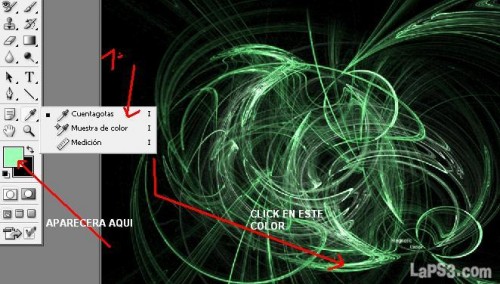
h)Cuentagotas: Buscas un color exacto para tu imagen y no puedes encontrarlo en la paleta de colores? Hay solucion. Tan solo selecciona esta herramienta y haz click donde quieras conseguir ese color, luego selecciona pincel para usar el color seleecionado con el cuentagotas.
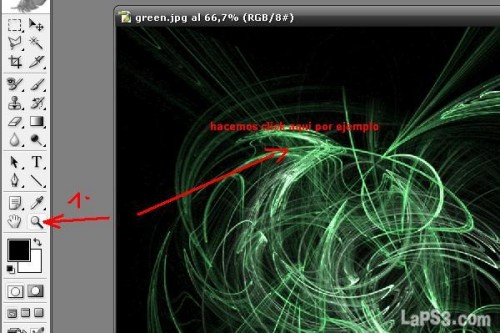
i)Zoom: Si queremos ser mas precisos con todas las herramientas anteriores, seleccionamos Zoom para ''mirar con lupa'' la parte de la imagen que queramos.
_________________________________________________________________
PRONTO SUBIRE LOS PASOS QUE ME FALTAN SALUDOS. Si lo veis bien podeis ponerlo como Hilo oficial aqui. Gracias
[Tutorial By Kanino88]
con letras, y ayudas más avanzadas, creando un gif animado simple con letras, ideal para una
firma o banner.
Indice:
*1-Uso de herramientas básicas.
a)Marcos
b)Lazos
c)pincel
d)Tampon de clonar
e)pincel ''deshacer''
f)herramienta desenfocar
g)Herramienta de texto
h)cuentagotas
i)Zoom
*2-Añade efectos a letras, fotos etc. --> Pronto en otro post
*3-Filtros --> Pronto en otro post
*4-Crear un gif simple. --> pronto en otro post
*1- Uso de herramientas básicas: Mediante estas herramientas, podemos usar este programa
muy básicamente, os doy detalles de ellos:
a)Marcos: Son los mas utiles a la hora de seleccionar algo en conctreto en una imagen. Hay
Cuatro tipos:
-Marco rectangular-> Con el podemos seleccionar cualquier cosa de la imagen de forma
cuadrada o rectangular, del tamaño que se necesite. Para hacerlo seleccionamos la
herramienta (paso 1º) y luego en la imagen dejamos el click pulsado, agrandando cuanto necesitemos la seleccion (paso 2º).
-Marco eliptico-> Muy similar al rectangular, pero esta vez seleccionaremos de forma eliptica o circular. Para seleccionarlo hacemos click con el boton derecho del raton donde aparece el Marco rectangular, y seleccionamos ''Marco eliptico''. Luego seguimos los pasos de la imagen anterior.
-Marco Fila unica-> Esta vez, la selección que haremos sera de una fila de un pixel de grosor y de longitud infinita (tan grande como sea la imagen). Esta herramienta es menos usada, ya que sirve para retoques muy precisos.
-Marco Columna unica-> Haremos lo mismo de siempre, click derecho y seleccionar esta herramienta. Con ella podremos hacer una seleccion de una columna verticl de un pixel de grosor y de longitus infinita (tan grande como sea la imagen). Creo que no necesitamos una imagen para este paso.
b)Lazos: Esta herramienta MUY importante y util nos permite seleccionar formas que no son posibles con los marcos, por ejemplo seleccionar en triangulo y miles de formas mas. Hay tres tipos de lazos:
-Lazo normal-> Este tipo de lazo no es muy recomendable, ya que no es nada preciso a la hora de seleccionar. Este lazo es tipo ''paint'' ya que seleccionaremos lo que queramos a pulso de mano y como se nos vaya un poquito, ya queda mal. Pasamos al siguiente.
-Lazo poligonal-> Este es el que buscamos, el mas importante de este apartado B. con el podremos hacer una seleccion de forma precisa. Haciendo click derecho en Lazo podreis seleccionarlo. os lo muestro con una imagen.
Para esto necesitamos un poco de precision para seleccionar el filo exacto de la imagen. Quedaria una cosa asi mas o menos... (lOS puntos blancos son donde hay que hacer click para seleccionar la imagen correctamente).
-Lazo Magnetico-> O como lo llamo yo, ''lazo de la flojera''. Selecciona de forma automatica por donde vayamos pasando el puntero del raton. Si dibujamos la silueta tendremos la imagen seleccionada. No es aconsejable ya que el Photoshop no es un programa perfecto y tiene sus fallos y puede que no seleccione bien la mayoria de las veces que lo usemos.
c)pincel: La forma mas facil de pintorrear la imagen... :jeje: es la forma ''paint'' de pintar del color que queramos.
Con el pincel podemos cambiar de color lo que tengamos seleccionado con Lazo. Para ello seleccionamos con lazo poligonal (recomendado) seleccionamos pincel, y debajo donde aparece el color negro y blanco en dos cuadros, damos click y nos saldra la paleta de colores. Una vez escojido el color, A colorear! XD
d)Tampon de clonar:
Esta herramienta es muy útil para copiar partes de la imagen. Se puede usar tambien Lazo poligonal/copiar y pegar, Pero de esta forma tambien hace lo mismo con un solo click, os lo demuestro:
e)pincel deshacer: este pincel es util para deshacer partes que quede mal y no nos guste, es muy sencillo, tan solo seleccionala y deja click pulsado para ir deshaciendo por donde vayas pasando el raton.
*NOTA: Deshacer el fondo original no funciona.
f)Desenfocar: Herramienta para difuminar por ejemplo, partes que añadamos a la imagen, o tambien desenfocar fondos para que lo demas resalte.
Deja el click pulsado y ve pasando el puntero donde quieras desenfocar, como en la imagen.
g)Añade textos: puedes añadir textos a tus imagenes de manera sencilla.
Puedes buscar por internet fuentes como esta usando vuestro amigo Google
h)Cuentagotas: Buscas un color exacto para tu imagen y no puedes encontrarlo en la paleta de colores? Hay solucion. Tan solo selecciona esta herramienta y haz click donde quieras conseguir ese color, luego selecciona pincel para usar el color seleecionado con el cuentagotas.
i)Zoom: Si queremos ser mas precisos con todas las herramientas anteriores, seleccionamos Zoom para ''mirar con lupa'' la parte de la imagen que queramos.
_________________________________________________________________
PRONTO SUBIRE LOS PASOS QUE ME FALTAN
SALUDOS. Si lo veis bien podeis ponerlo como Hilo oficial aqui. Gracias [Tutorial By Kanino88]
Última edición:


